Учитавањем странице за претраживање у интернет браузер, појављује се мени за избор начина претраживања (слика 1). Може се претраживати по једном префиксу или по више префикса. У случају претраге поједном префиксу може се претраживати: по аутору, по наслову, по кључним речима. За претраживање по више префикса укључујући и логичке операторе користи се напредно претраживање. Поред тога, постоји могућност избора језика: Srpski, Српски, Magyar, Slovenský, Română, Руски, English, као и овог упутства: Uputstvo za korišćenje.
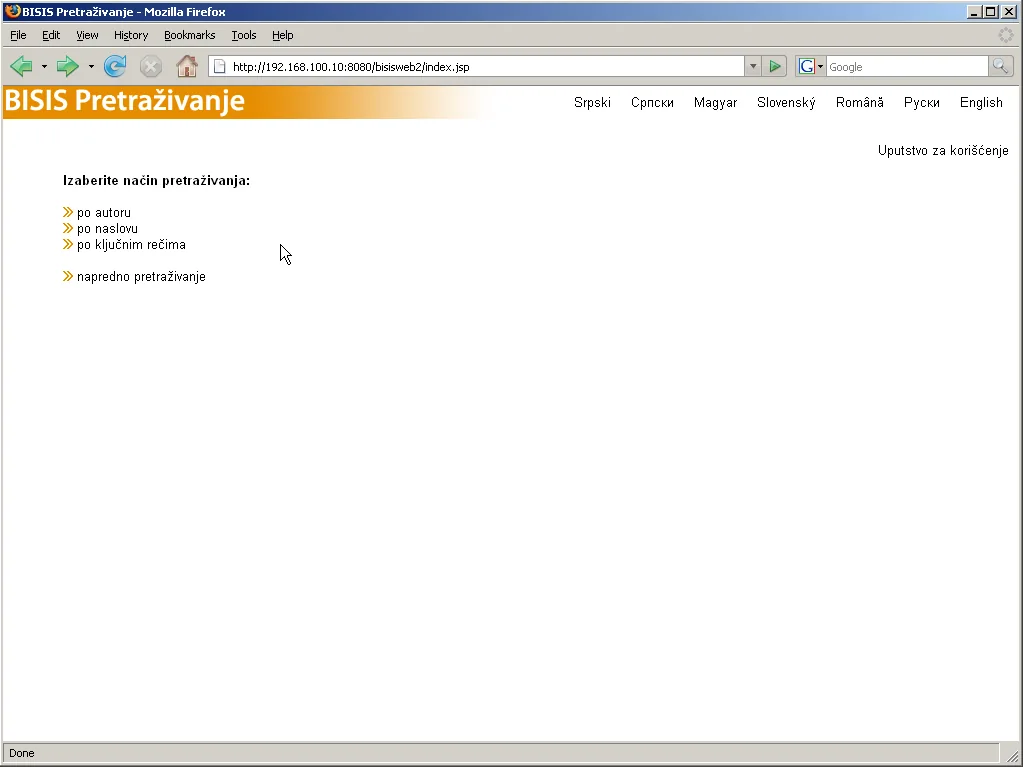
Слика 1 — Почетна страница за претраживање
Основно претраживање
1. Претраживање по аутору
У овом одељку описано је претраживање по аутору које је исто и за претраживање: по наслову, по кључним речима.
Кликом на линк по аутору, појавиће се поље за унос текста у које је потребно унети име и/или презиме траженог аутора (слика 2). Након уноса потребно је кликнути на дугме Пошаљи, након чега се приказује страница са извештајем о броју пронађених библиографских записа (слика 3). Кликом на дугме Прикажи резултат прелази се на прегледање пронађених записа (слика 4).
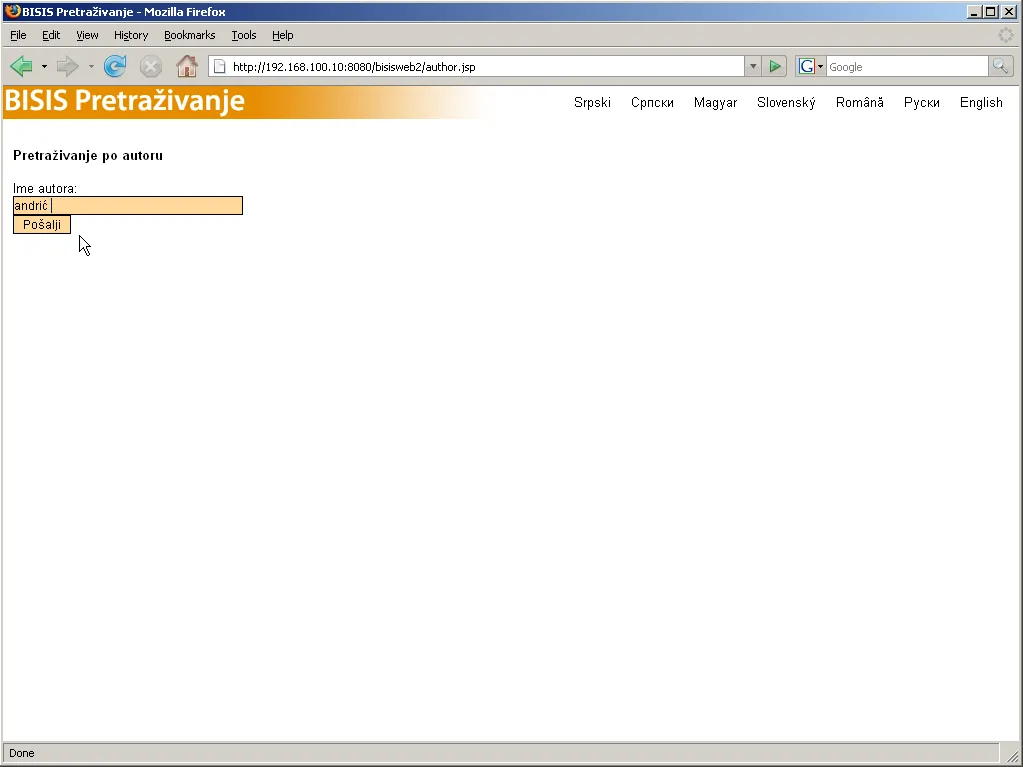
Слика 2 — Унос имена аутора
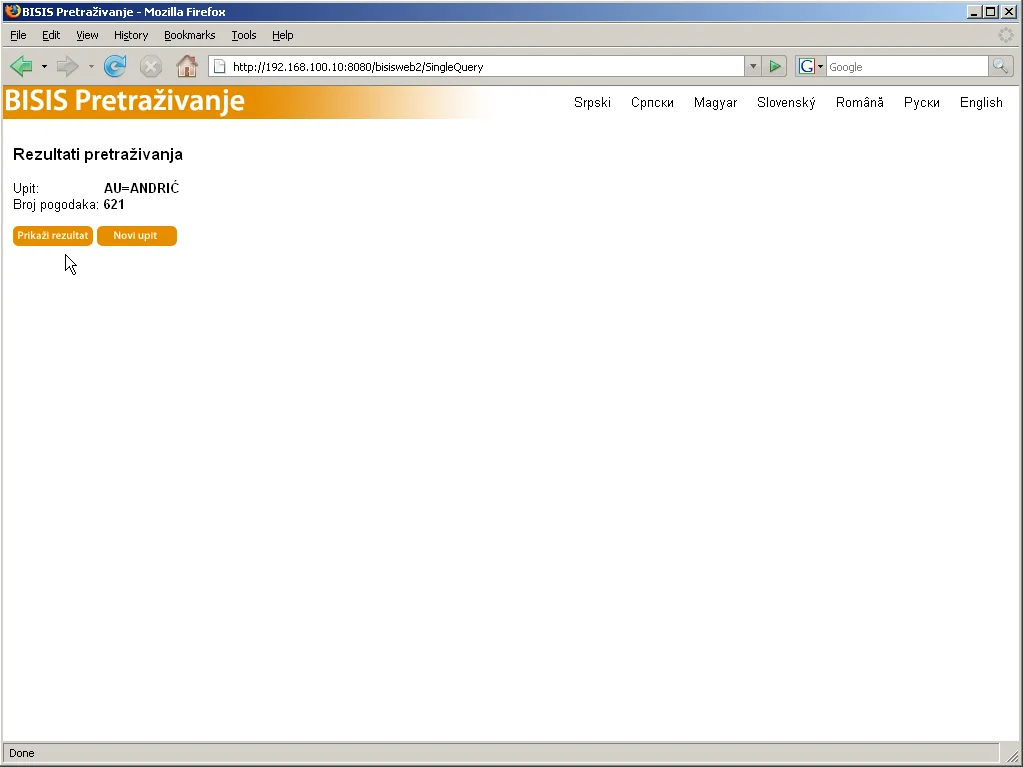
Слика 3 — Извештај о броју пронађених записа
Преглед пронађених библиографских записа одвија се у три могућа начина: сажети преглед, детаљни преглед и пуни приказ. У сажетом прегледу кориснику се приказују основни подаци из записа. У детаљном прегледу приказује се шири скуп података из записа, док се у пуном приказу приказује целокупан библиографски запис у UNIMARC формату. Избор тренутног режима прегледа врши се кликом на дугмад Сажето, Детаљно и Пуни приказ. Слике 4, 5 и 6 илуструју наведена три начина прегледа података за исти скуп пронађених записа.
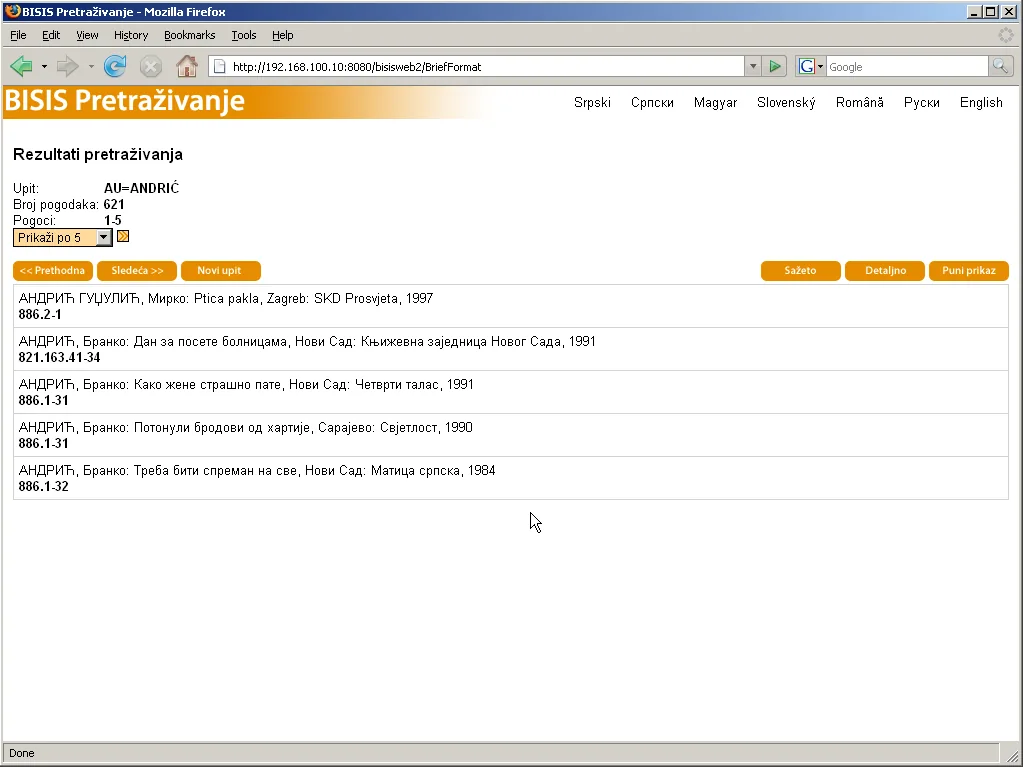
Слика 4 — Сажети преглед
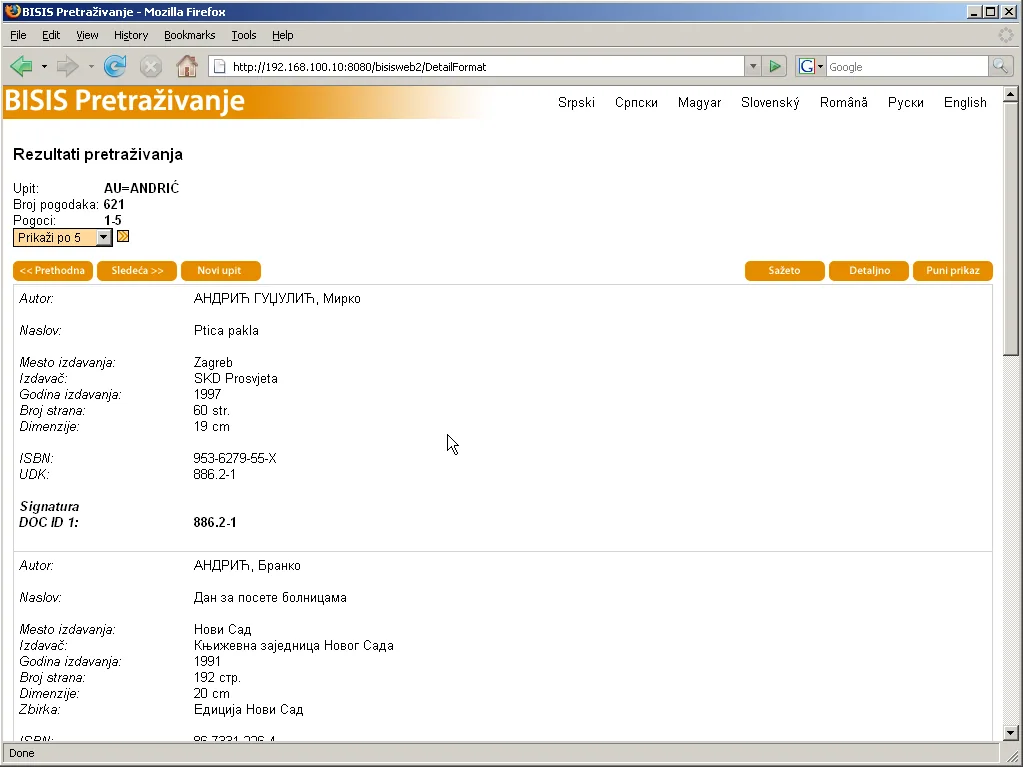
Слика 5 — Детаљни преглед
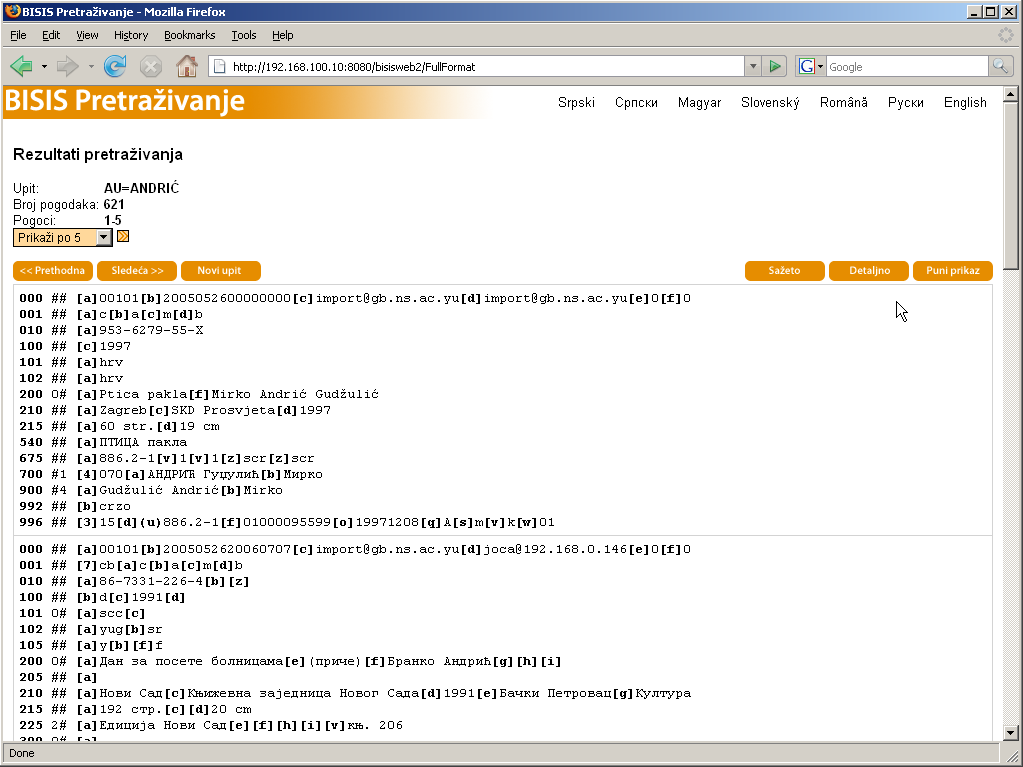
Слика 6 — Пуни приказ
У оквиру сва три начина прегледа укупан скуп пронађених записа приказује се у групама од по 5, 10 или 20 записа (по избору корисника). Кретање кроз групе записа одвија се помоћу дугмади Претходна и Следећа. Прелазак на основну страницу за унос новог упита врши се кликом на дугме Нови упит.
andrić, andric, андрић, анdрiћ и слично.
* и ?. Џокер знак * замењује произвољан низ знакова у једној речи, а ? замењује један знак.
Напредна претрага
2. Напредно претраживање
Када се са основне странице (слика 1) изабере линк напредно претраживање, приказује се страница за формирање упита који омогућава комбиновање различитих префикса у претраживању, као на слици 7.
За повезивање префикса користе се логички оператори AND, NOT и OR чија значења су редом и, не и или.
Значење логичких оператора
Нека је садржај једног префикса Текст1, а другог Текст2. Тада је:
- Оператор AND у упиту
Текст1 AND Текст2издваја јединице које поседују и Текст1 и Текст2. - Оператор NOT у упиту
Текст1 NOT Текст2издваја јединице које поседују Текст1, а истовремено не поседују Текст2. - Оператор OR у упиту
Текст1 OR Текст2издваја јединице које поседују Текст1 или Текст2, а могу и оба.
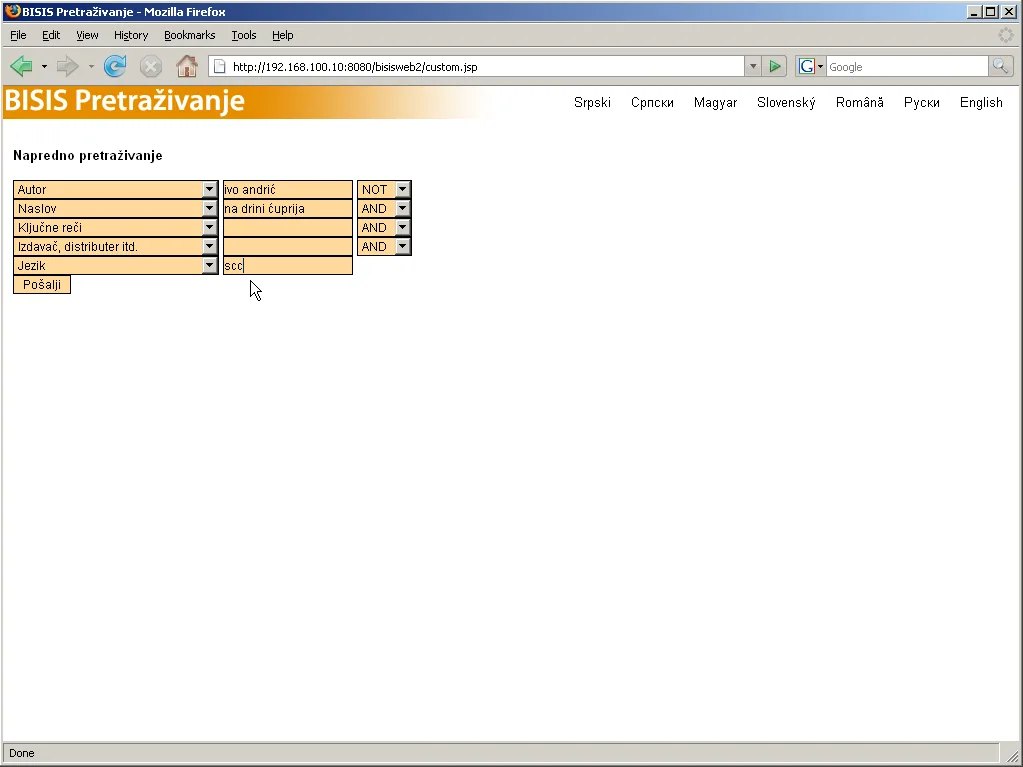
Слика 7 — Образац за напредно претраживање
Страница за напредно претраживање омогућава комбиновање претраге по највише пет различитих префикса. Избор префикса врши се помоћу падајућих листа на левој страни, тражени садржај уноси се у пољу у истом реду, а повезивање са осталим елементима упита помоћу логичких оператора врши се падајућом листом на десној страни. Уколико је неко од поља празно, одговарајући префикс се игнорише током претраге.
Пример 1
На слици 7 дат је пример упита у коме се траже сви библиографски записи за које важи следеће:
- аутор библиографске јединице је Иво Андрић (префикс Аутор, унети текст:
ivo andrić), - наслов библиографске јединице није „На Дрини ћуприја" (оператор NOT, префикс Наслов, унети текст:
na drini ćuprija), - језик библиографске јединице је српски, писан ћирилицом (оператор AND, префикс Језик, унети текст:
scc).
Посматрајмо сада поступак уноса овако формираног критеријума претраживања. Префикс Аутор бира се у првој падајућој листи, као на слици 8.
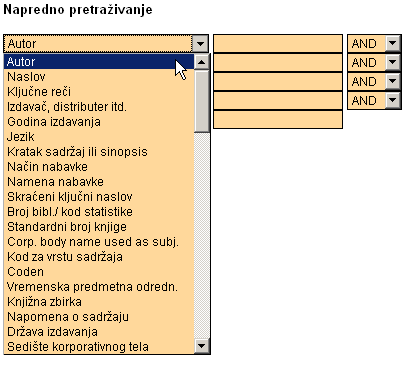
Слика 8 — Избор префикса Аутор
У одговарајућем пољу у истом реду уноси се ime траженог аутора — Иво Андрић, као на слици 9.
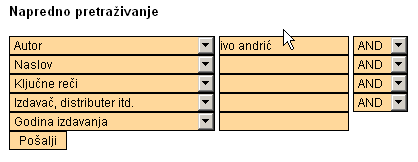
Слика 9 — Унос имена аутора
Следећи део критеријума захтева да пронађени записи не садрже текст На Дрини ћуприја као наслов. Оператор NOT бира се у падајућој листи са десне стране у истом реду, као на слици 10.
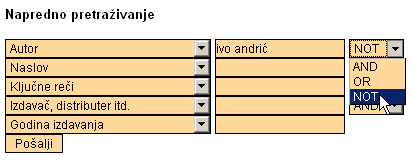
Слика 10 — Избор оператора NOT
Избор другог префикса може се обавити у било ком од наредних редова формулара. У примеру са слике 11 користи се други ред.
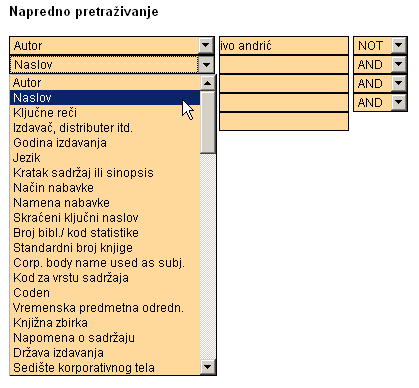
Слика 11 — Избор другог реда формулара
Потребан садржај префикса Наслов уноси се у пољу у другом реду формулара, као на слици 12.
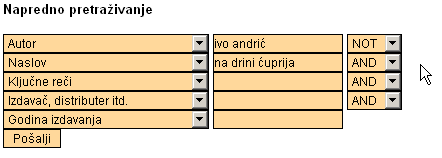
Слика 12 — Унос наслова
Оператор AND, којим се трећи део критеријума везује за претходни израз, бира се у падајућој листи у другом реду, као на слици 13.
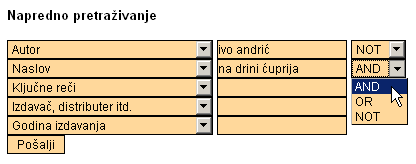
Слика 13 — Избор оператора AND
Избор префикса Језик може се обавити у падајућој листи у било ком реду иза последњег коришћеног. У примеру са слике 14 употребљена је листа у последњем реду формулара.
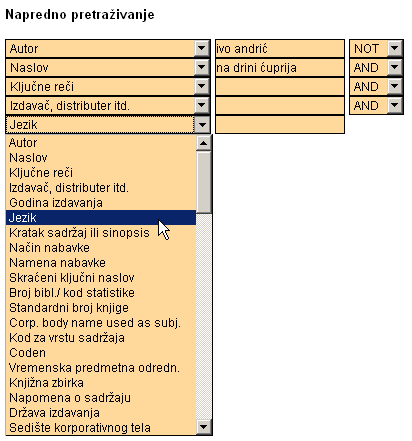
Слика 14 — Избор префикса Језик
Формирање упита завршава се навођењем тражене шифре језика — scc, у пољу у петом реду, као на слици 15.
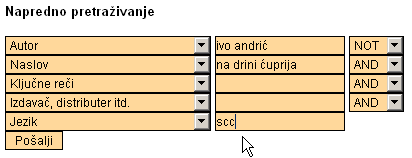
Слика 15 — Унос шифре језика
Након формирања упита, претраживање се иницира притиском на дугме Пошаљи. Извештај и преглед резултата одвија се на исти начин као и за остале врсте упита.
Пример 2
Наћи библиографске јединице којима је аутор Иво Андрић, и није наслов На Дрини ћуприја, и језик библиографске јединице је српски, штампан ћирилицом.
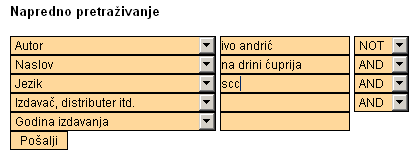
Изглед упита за Пример 2
Пример 3
Наћи библиографске јединице којима је аутор Иво Андрић или Петар Џаџић, а у наслову се јавља текст На Дрини ћуприја.
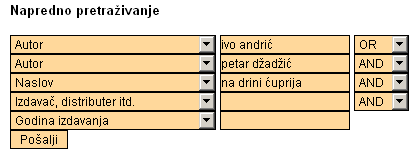
Изглед упита за Пример 3
Пример 4
Наћи библиографске јединице којима је аутор Иво Андрић и наслов гласи На Дрини ћуприја или Знакови поред пута.
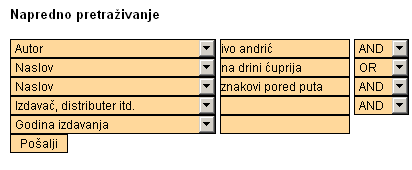
Изглед упита за Пример 4